



 Главная
Закрыть месяц в 1С недостаточно: как пройти все шаги и проверить результат

Содержание
Что происходит при закрытии месяца в 1С:Бухгалтерии 8.3
Если конкретная сумма вызывает вопрос, ее можно проверить через справку-расчет, проводки и бухгалтерские отчеты.
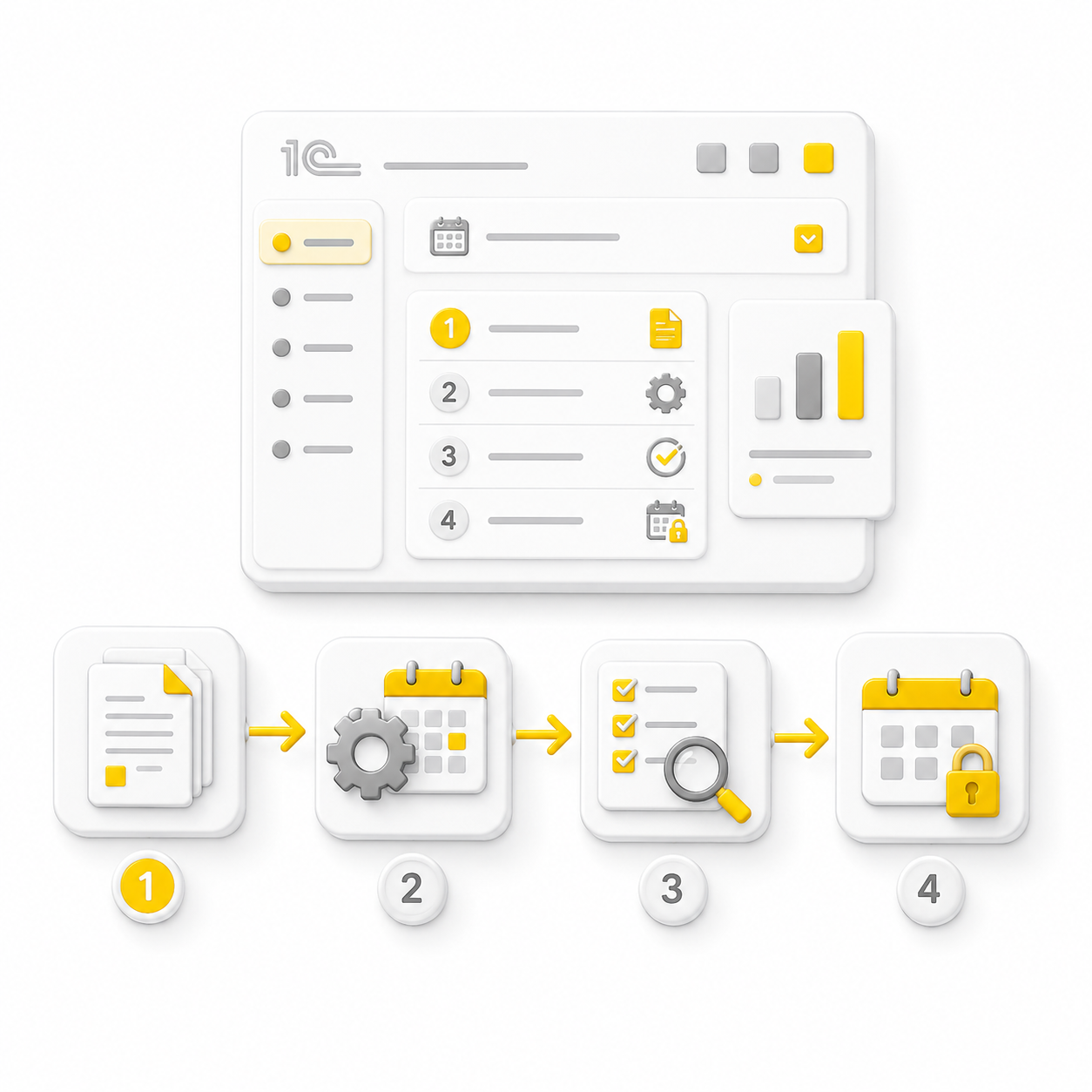
Рабочая последовательность: подготовить данные → проверить перепроведение → выполнить закрытие месяца → проверить результат → защитить проверенный период.
Что такое закрытие месяца в 1С
Часть расчетов выполняется уже в конце периода в составе регламентных операций закрытия месяца.
В зависимости от учета организации это могут быть:
- начисление амортизации;
- переоценка валютных средств;
- списание отдельных расходов;
- расчет затрат и себестоимости;
- закрытие затратных счетов;
- списание расходов на продажу;
- закрытие счетов 90 и 91;
- определение финансового результата;
- налоговые операции, применимые к конкретной организации.
Почему список операций при закрытии месяца у всех разный
Набор регламентных операций зависит от:
- данных учета;
- вида деятельности;
- учетной политики и настроек;
- применяемого налогообложения.
1С регулярно обновляется, поэтому названия команд, расположение элементов и состав операций могут немного отличаться. Если интерфейс вашей базы не совпадает со скриншотами, ориентируйтесь на официальную документацию и базу знаний 1С:ИТС
Подготовка к закрытию месяца в 1С: что проверить
1. Все ли операции месяца отражены
- поступления и реализации;
- банковские и кассовые операции;
- зарплата;
- документы по основным средствам;
- выпуск и затраты, если ведется производственный учет.
Результат: основные хозяйственные операции месяца отражены.
2. Перепроведение документов перед закрытием месяца в 1С
- добавили прошлой датой;
- изменили по сумме;
- перенесли на другую аналитику;
- перепровели;
- исправили после выполнения предыдущих расчетов.
Поэтому перед закрытием месяца проверьте перепроведение документов. Если документы действительно менялись, выполните перепроведение до последующих регламентных операций.
Результат: регламентные расчеты выполняются на актуальных данных.

3. Нет ли уже известных проблем в учете
Например:
- неожиданными остатками по расчетам;
- отрицательными количественными остатками там, где их не ожидают;
- непонятными суммами на затратных счетах;
- незавершенными операциями.
4. Нужно ли перед закрытием проверять учетную политику
Вернуться к настройкам имеет смысл, если:
- база закрывается впервые;
- изменилась учетная политика;
- появился новый вид деятельности;
- начали вести новый участок учета;
- изменили порядок отражения затрат или выпуска;
- конкретная регламентная операция стала давать неожиданный результат.
Где находится закрытие месяца в 1С:Бухгалтерии 8.3
В форме выберите организацию и нужный месяц. После этого 1С покажет регламентные операции, которые относятся к выбранному периоду.

Как закрыть месяц в 1С пошагово
- Шаг 1. Выберите организацию и месяц
Особенно важно не пропустить этот шаг, если в одной информационной базе ведется несколько организаций.
Что должно получиться: Помощник показывает операции для нужной организации и месяца.
- Шаг 2. Проверьте перепроведение документов
1С может предложить восстановить последовательность проведения с периода, в котором появились изменения. После перепроведения переходите к следующим операциям закрытия.
Что должно получиться: последовательность документов актуальна.
- Шаг 3. Посмотрите список регламентных операций
Операции выполняются последовательно: результат одного расчета может использоваться на следующем этапе.
Условно процесс выглядит так: исходные данные → регламентные расчеты → затраты и себестоимость → расходы → финансовый результат → применимые налоговые операции.
Это схема для понимания логики, а не универсальный перечень строк для любой организации.
- Шаг 4. Нажмите «Выполнить закрытие месяца»
Закрытие месяца — не набор независимых кнопок: порядок расчетов имеет значение.
Что должно получиться: предусмотренные для периода операции выполнены либо 1С показывает конкретную операцию, которая требует внимания.
- Шаг 5. Проверьте результат выполнения
В нем можно быстро увидеть:
- выполненные операции;
- операции, выполненные с ошибками;
- невыполненные операции;
- операции, которые рекомендуется выполнить повторно.

Как проверить закрытие месяца в 1С
- Нужно понять, как получилась сумма
В Помощнике используйте: Закрытие месяца → Справки-расчеты → нужная справка.
Справки также доступны из раздела закрытия периода.
- Нужно понять, как сумма отражена в учете
Куда попала сумма? → проводки.
- Нужно разобрать состав суммы по счету
- ОСВ;
- анализ счета;
- карточку счета.
- Нужно найти первичный источник
Получается рабочая диагностическая цепочка: регламентная операция → справка-расчет / проводки → счет → аналитика → документ.
Она нужна не после каждого закрытия, а когда конкретную цифру требуется проверить или объяснить.
А если управленческий период не совпадает с бухгалтерской датой документа?
В модуле P&L для 1С можно использовать отдельную дату принятия операции к управленческому учету. Для этого не нужно менять бухгалтерскую дату первичного документа только ради управленческого отчета.
Какие операции выполняются при закрытии месяца
Для понимания закрытия достаточно основных групп.
Группа операций | Что происходит |
Амортизация | Выполняются предусмотренные расчеты амортизации |
Затраты и себестоимость | Выполняются расчеты затрат и фактической стоимости при соответствующем учете |
Расходы | Выполняются предусмотренные операции списания и распределения |
Финансовый результат | Закрываются соответствующие счета и определяется результат периода |
Налоговые операции | Выполняются действия, применимые к конкретной организации и периоду |
При соответствующем производственном учете фактическая стоимость выпуска также определяется с помощью предусмотренных операций закрытия.
Если вопрос именно в затратах и фактической стоимости, отдельно разобрали как рассчитывается и проверяется себестоимость в 1С.
А вот вопрос «почему не закрылся конкретный счет?» уже нельзя решить универсальным советом.
Как проверить результат закрытия месяца на практике
Вместо того чтобы открывать документы июля один за другим:
1. Определяем регламентную операцию, к которой относится сумма.
2. Открываем справку-расчет, если нужно понять алгоритм расчета.
3. Смотрим проводки, если нужно понять отражение результата.
4. Переходим к нужному счету и аналитике.
5. Только после этого открываем исходный документ.
Вместо: «перепроверить весь месяц»
получается: результат → операция → расчет → счет → документ.

После закрытия начинается другая задача — анализ результата
В ОПиУ модуля P&L финансовый результат можно анализировать в управленческой структуре компании и по выбранным аналитическим разрезам.
Что делать, если после закрытия месяца исправили документ
- поздно пришел документ;
- обнаружили ошибку;
- изменили сумму;
- поменяли аналитику.
Поэтому недостаточно помнить: «этот месяц уже закрывали».
Снова откройте Помощник и проверьте, какие связанные операции требуют повторного выполнения.
Рабочая последовательность: изменили данные → актуализировали связанные операции → снова проверили закрытие.
Ошибки при закрытии месяца в 1С: что проверить сначала
Начните с трех вопросов:
- Какая операция не выполнена?
- Какое сообщение показывает 1С?
- К какому участку учета относится ошибка?
Что произошло | Первая точка проверки |
Не выполняется амортизация | Операция амортизации и данные соответствующего объекта |
Ошибка возникает на этапе затрат | Данные и настройки конкретного участка |
Не рассчитывается себестоимость | Выпуск, затраты и используемая аналитика |
Обнаружены неожиданные отрицательные остатки | Исходные документы и последовательность их отражения |
После изменения документа операции требуют повторного выполнения | Связанные последующие расчеты |
Это направления диагностики, а не универсальные диагнозы. Сам по себе остаток по затратному счету еще не означает ошибку.
Закрытие прошло, но прибыль изменилась
Во время закрытия выполняются регламентные расчеты, поэтому итог периода может отличаться от цифры, которую бухгалтер видел до их выполнения.
В рамках этого руководства достаточно одного алгоритма: прибыль изменилась → найдите операцию, которая сформировала разницу.
Подробно причины здесь не разбираем: это отдельная задача.
Месяц закрыт, а прибыль стала другой?
В отдельном разборе показываем на конкретном примере, какие операции могут изменить итог после закрытия и как найти источник разницы. → Почему после закрытия месяца в 1С меняется прибыль
Как защитить период от изменений после закрытия месяца в 1С
Откройте: Администрирование → Настройки программы → Настройки пользователей и прав → Даты запрета изменения.
Дальше:
- включите использование дат запрета;
- откройте настройку;
- выберите способ установки даты;
- укажите нужное ограничение;
- сохраните настройки.
Важно соблюдать последовательность: сначала закрыть месяц → проверить результат → только после этого защитить период.
Дата запрета не проверяет правильность учета и не заменяет закрытие месяца.

ОПиУ в модуле P&L
Можно анализировать структуру доходов и расходов, использовать управленческие аналитики и детализировать показатели.
Модуль при этом не заменяет бухгалтерское закрытие месяца и не исправляет первичные документы 1С. Качество управленческой картины также зависит от полноты исходных данных и принятых правил учета. Посмотреть ОПиУ в модуле P&L
Частые вопросы о закрытии месяца в 1С
Откройте Операции → Закрытие периода → Закрытие месяца, выберите организацию и месяц, проверьте перепроведение документов и нажмите «Выполнить закрытие месяца». После выполнения проверьте отчет о выполнении операций.
Нужно ли перепроводить документы перед закрытием месяца?
Если документы текущего или предыдущих периодов изменялись, проверьте состояние перепроведения документов. Связанные регламентные операции после изменения исходных данных могут потребовать повторного выполнения.
Почему в моей базе другой список регламентных операций?
Набор операций зависит от данных, вида деятельности, учетных настроек и налогообложения конкретной организации.
Означает ли успешное выполнение операции, что все суммы правильные?
Нет. Это означает, что предусмотренная операция выполнена без ошибки выполнения. Если конкретная сумма вызывает вопрос, ее проверяют через справку-расчет, проводки и исходные данные.
Как проверить, что закрытие месяца завершено?
Откройте: Закрытие месяца → Отчеты → Отчет о выполнении операций за месяц.
В нем отдельно видны выполненные операции, ошибки, невыполненные операции и действия, рекомендуемые к повторному выполнению.
Что делать, если после закрытия внесли новый документ?
Снова откройте Помощник и проверьте, какие связанные операции требуют актуализации после изменения исходных данных.
Частые вопросы о закрытии месяца в 1С
- Выбрана нужная организация и период.
- Основные документы месяца отражены.
- Завершены известные исправления.
- Проверены документы, внесенные или измененные задним числом.
- Нет известных проблемных участков, которые нужно разобрать до расчета.
- Проверено перепроведение документов.
- Проверен состав регламентных операций.
- Выполнено закрытие месяца.
- Проверен отчет о выполнении операций.
- Сообщения об ошибках не пропущены.
- После изменения данных при необходимости повторно выполнены связанные операции.
- Непонятные суммы проверены через справки-расчеты или проводки.
- При необходимости результат расшифрован до счета и документа.
- После поздних исправлений повторно проверено состояние закрытия.
- Неожиданное изменение прибыли сначала объяснено, а не исправлено наугад.
- После окончательной проверки при необходимости установлена дата запрета изменения данных.
Рабочая последовательность выглядит так: подготовить данные → проверить перепроведение → выполнить закрытие → проверить операции и расчеты → защитить проверенный период.
Если на любом этапе появляется вопрос, быстрее идти от конкретной регламентной операции к расчету и документу, чем заново перепроверять весь месяц. В работе обязательно ориентируйтесь на официальную документацию и базу знаний 1С:ИТС.
Как рассчитать себестоимость в 1С и не ошибиться
Если вопрос возник на этапе затрат и расчета фактической стоимости.
Финансовый дашборд: как видеть прибыль, деньги и риски
Если бухгалтерский период уже закрыт и задача переходит к управленческому анализу.
Как объединить финансовый и бухгалтерский учет - P&L в 1С без сложных таблиц и сервисов

Оставьте свои данные, что бы мы подготовили для вас демонстрационную базу и рассчитали стоимость внедрения