Переходите на 1CPNL со скидкой до 30%
Уже пользуетесь другим сервисом финансового учёта? Оставьте заявку — расскажем об условиях акции и поможем подобрать подходящий вариант 1CPNL
Нажимая на кнопку отправить, вы соглашаетесь с обработкой ваших персональных данных




Реальные примеры внедрения 1CPNL и результаты компаний после запуска системы

Инструкции по установке, настройке
и работе с возможностями 1CPNL
и работе с возможностями 1CPNL

Новости продукта, обновления, события и опыт команды 1CPNL


Практические материалы об управленческом учёте, финансах и автоматизации в 1С
Запишитесь на бесплатную консультацию с экспертом
За 30 минут мы разберем вашу ситуацию, покажем, как можно организовать управленческий учет прямо в 1С, и ответим на все ваши вопросы
 Главная
Блог
Как сделать УПД в 1С:Бухгалтерии 8.3: пошаговая инструкция
В 1С: Бухгалтерии УПД при обычной продаже связан с документом реализации. Поэтому начинать нужно не с печатной формы, а с самой операции: проверить покупателя, основание сделки, товары или услуги, сумму и НДС, а затем сформировать УПД.

Если в готовом документе оказался неверный реквизит, сначала стоит посмотреть, откуда он появился. Ошибка могла возникнуть раньше — в реализации, справочнике или настройках обмена.
Главный принцип: сначала проверяем операцию в 1С, потом УПД. Правка одной только печатной формы не исправляет исходные данные учёта.
Содержание
Что изменилось для электронных УПД в 2026 году
Здесь легко запутаться в датах.
С 1 апреля 2025 года электронные счета-фактуры и УПД формируются и принимаются в формате 5.03. При актуальной версии программы и подключённой автозагрузке исправлений переход на новый формат может выполняться автоматически. Для 1С: Бухгалтерии поддержка формата предусмотрена начиная с версии 3.0.172. Как перейти на формат УПД 5.03 — 1С-ЭДО
С 1 января 2026 года в настройках ЭДО для товарной накладной и акта выполненных работ используется УПД 5.03 вместо отменённых отдельных электронных форматов. В 1С: Бухгалтерии эта настройка появилась в версии 3.0.189. Изменения 1С: Бухгалтерии с 1 января 2026 года — 1С: ИТС
С 1 апреля 2025 года электронные счета-фактуры и УПД формируются и принимаются в формате 5.03. При актуальной версии программы и подключённой автозагрузке исправлений переход на новый формат может выполняться автоматически. Для 1С: Бухгалтерии поддержка формата предусмотрена начиная с версии 3.0.172. Как перейти на формат УПД 5.03 — 1С-ЭДО
С 1 января 2026 года в настройках ЭДО для товарной накладной и акта выполненных работ используется УПД 5.03 вместо отменённых отдельных электронных форматов. В 1С: Бухгалтерии эта настройка появилась в версии 3.0.189. Изменения 1С: Бухгалтерии с 1 января 2026 года — 1С: ИТС
Важно: УПД 5.03 не появился в 2026 году. Для электронных УПД формат используется с апреля 2025 года. Изменение 2026 года касается отдельных электронных форматов накладной и акта.
Где найти УПД в 1С:Бухгалтерии
Работа начинается с документа «Реализация (акт, накладная, УПД)» в разделе «Продажи».
Если реализация уже создана, второй документ по той же операции делать не нужно. Откройте существующую и сначала сверьте данные.
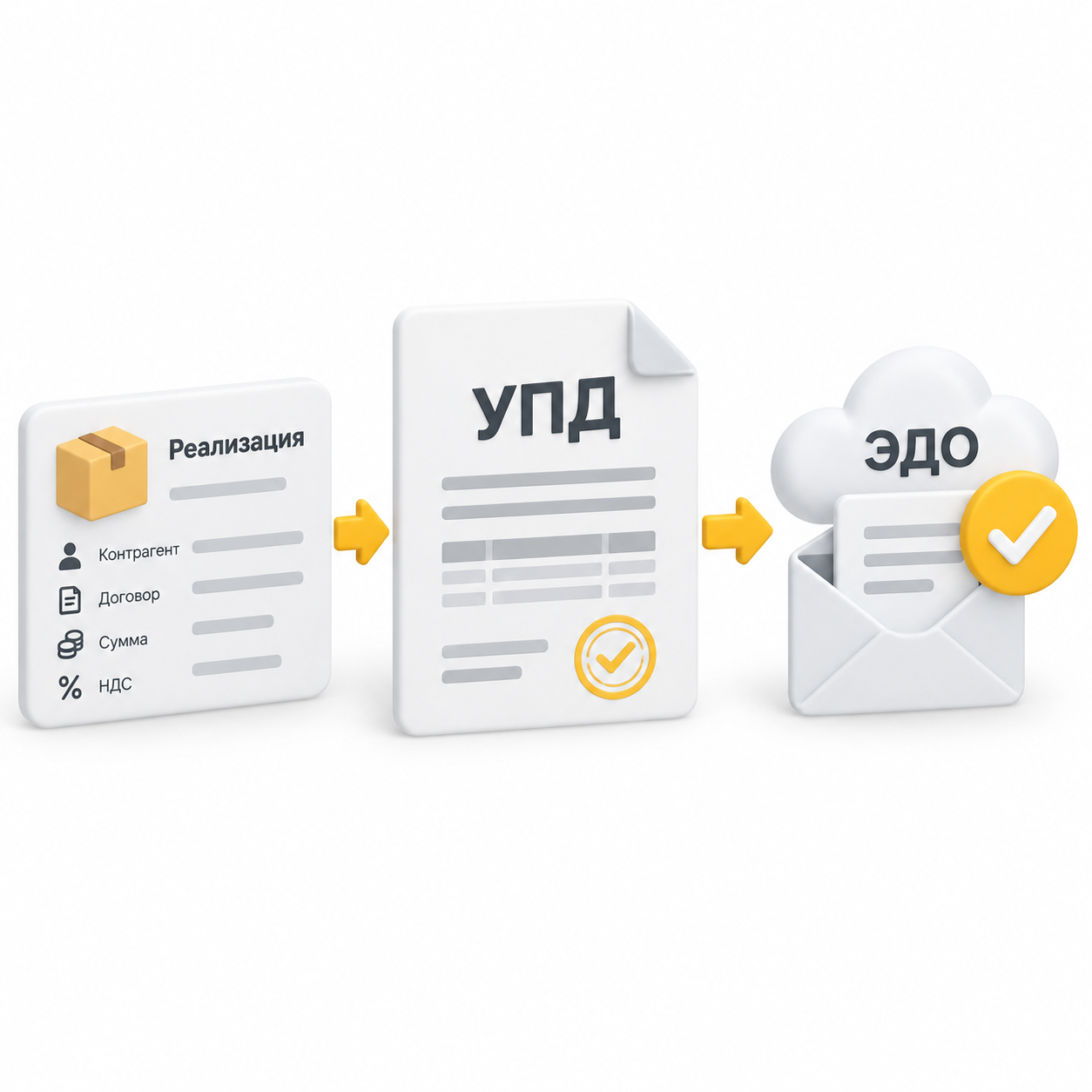
Базовый маршрут: реализация → исходные данные → УПД → проведение → печать или ЭДО.
Если реализация уже создана, второй документ по той же операции делать не нужно. Откройте существующую и сначала сверьте данные.
Базовый маршрут: реализация → исходные данные → УПД → проведение → печать или ЭДО.
Шаг 1. Проверьте реализацию
Перед формированием УПД нужно сверить:
- организацию;
- покупателя;
- договор и другие документы сделки;
- дату;
- склад, если продаётся товар;
- вид операции.

Шаг 2. Проверьте товары, работы или услуги
Для обычной продажи товара смотрим:
- номенклатуру;
- количество;
- цену;
- ставку НДС;
- итоговую сумму.
Шаг 3. Сформируйте УПД
УПД формируется из документа реализации.
Если он должен одновременно выполнять функции первичного документа и счёта-фактуры, в реализации используется вариант оформления УПД. После проведения операции создаётся связанный счёт-фактура.
Статус 1 или статус 2Важно не смешивать статус УПД и состояние документа в ЭДО.
Статус 1 — УПД одновременно выполняет функции первичного документа и счёта-фактуры.
Статус 2 — УПД используется как первичный документ, а счёт-фактура при необходимости передаётся отдельно.
Не путайте: статус 1 или 2 описывает функцию УПД. «Отправлен», «получен», «отклонён» — это уже состояния электронного обмена.
Подробно тему здесь не разворачиваем: она быстро уходит в правила НДС и работы со счётом-фактурой. Настройка форматов исходящих электронных документов — 1С-ЭДО
Если он должен одновременно выполнять функции первичного документа и счёта-фактуры, в реализации используется вариант оформления УПД. После проведения операции создаётся связанный счёт-фактура.
Статус 1 или статус 2Важно не смешивать статус УПД и состояние документа в ЭДО.
Статус 1 — УПД одновременно выполняет функции первичного документа и счёта-фактуры.
Статус 2 — УПД используется как первичный документ, а счёт-фактура при необходимости передаётся отдельно.
Не путайте: статус 1 или 2 описывает функцию УПД. «Отправлен», «получен», «отклонён» — это уже состояния электронного обмена.
Подробно тему здесь не разворачиваем: она быстро уходит в правила НДС и работы со счётом-фактурой. Настройка форматов исходящих электронных документов — 1С-ЭДО
Как это выглядит на практике?
В строительной компании собственнику было недостаточно видеть движение денег: из-за НЗП и распределения себестоимости было сложно понять реальную прибыль отдельных объектов. В кейсе показываем, как финансовый результат начали смотреть по проектам внутри 1С.
В строительной компании собственнику было недостаточно видеть движение денег: из-за НЗП и распределения себестоимости было сложно понять реальную прибыль отдельных объектов. В кейсе показываем, как финансовый результат начали смотреть по проектам внутри 1С.
Шаг 4. Проверьте номер, дату и основание передачи
После формирования УПД посмотрите:
В неё можно выводить счёт на оплату и другие документы, связанные с операцией. Возможность поддерживается и для печатного, и для электронного УПД. Поэтому важно не просто увидеть заполненную строку 8, а убедиться, что основание действительно относится к этой реализации.
Пример: покупатель оплатил счёт по одной сделке, а в УПД оказалось основание от другой. Сначала смотрим документы и связи в 1С, а не редактируем итоговую форму вручную. Заполнение основания передачи в УПД — 1С: Бухгалтерия
- номер и дату;
- продавца и покупателя;
- товары, работы или услуги;
- сумму и НДС;
- основание передачи.
В неё можно выводить счёт на оплату и другие документы, связанные с операцией. Возможность поддерживается и для печатного, и для электронного УПД. Поэтому важно не просто увидеть заполненную строку 8, а убедиться, что основание действительно относится к этой реализации.
Пример: покупатель оплатил счёт по одной сделке, а в УПД оказалось основание от другой. Сначала смотрим документы и связи в 1С, а не редактируем итоговую форму вручную. Заполнение основания передачи в УПД — 1С: Бухгалтерия
Шаг 5. Проверьте сведения о доставке
В УПД могут использоваться дополнительные сведения о доставке и транспортировке.
Здесь важно разделять передачу товара и его перевозку.
УПД оформляет хозяйственную операцию. Транспортная накладная относится к перевозке груза.
Например, транспортная компания не становится грузополучателем только потому, что везёт товар. Если покупатель и фактическое место получения не совпадают, сверяем данные конкретной отгрузки. Если вопрос уже касается перевозчика, адресов погрузки и выгрузки, транспортной накладной или ЭТрН — это отдельный документальный контур.
По теме перевозки: ТТН в 1С 8.3: какую накладную искать и как оформить перевозку
Здесь важно разделять передачу товара и его перевозку.
УПД оформляет хозяйственную операцию. Транспортная накладная относится к перевозке груза.
Например, транспортная компания не становится грузополучателем только потому, что везёт товар. Если покупатель и фактическое место получения не совпадают, сверяем данные конкретной отгрузки. Если вопрос уже касается перевозчика, адресов погрузки и выгрузки, транспортной накладной или ЭТрН — это отдельный документальный контур.
По теме перевозки: ТТН в 1С 8.3: какую накладную искать и как оформить перевозку
Из практики логистики: одна перевозка, один договор и одна хозяйственная операция — не всегда одно и то же. В нашем кейсе у логистической компании с клиентом действовал общий договор, но каждая отправка фактически была отдельной сделкой. Поэтому документы и аналитику в 1С пришлось развести так, чтобы бухгалтерия сохраняла единый договор, а менеджеры и руководство могли работать с каждой отправкой отдельно.
Посмотреть кейс автоматизации транспортной логистики в 1С →
Посмотреть кейс автоматизации транспортной логистики в 1С →
Шаг 6. Проведите реализацию и проверьте УПД
После заполнения реализацию можно провести и открыть сформированный УПД.
Удобно пройти его по одной цепочке: операция → стороны сделки → основание → позиции → количество → стоимость → НДС → дополнительные сведения.
Если обнаружилась ошибка, сначала определите источник. Неверное количество ищем в реализации, неправильного покупателя — в данных операции, основание — в связанных документах, сведения о доставке — в условиях конкретной отгрузки.
Удобно пройти его по одной цепочке: операция → стороны сделки → основание → позиции → количество → стоимость → НДС → дополнительные сведения.
Если обнаружилась ошибка, сначала определите источник. Неверное количество ищем в реализации, неправильного покупателя — в данных операции, основание — в связанных документах, сведения о доставке — в условиях конкретной отгрузки.
Ошибка видна в УПД — не значит, что она возникла именно в УПД.
Печатная форма и электронный УПД — не одно и то же
Печатная форма — визуальное представление документа. Электронный УПД для формализованного ЭДО передаётся как структурированный электронный документ установленного формата.
Поэтому ручная правка текста в печатной форме ещё не означает, что те же сведения изменились в электронном документе.
Для электронного обмена используется формат УПД 5.03. Если возникает ошибка формата, сначала стоит проверить версию 1С и установленные исправления. Переход на формат УПД 5.03 — 1С-ЭДО
Поэтому ручная правка текста в печатной форме ещё не означает, что те же сведения изменились в электронном документе.
Для электронного обмена используется формат УПД 5.03. Если возникает ошибка формата, сначала стоит проверить версию 1С и установленные исправления. Переход на формат УПД 5.03 — 1С-ЭДО
Важно: XML лучше не исправлять вручную. Сначала проверьте исходные данные, настройки ЭДО и актуальность программы. Подробную выгрузку УПД в XML здесь не разбираем — это отдельный технический сценарий.
Как отправить УПД по ЭДО из 1С
При настроенном 1С-ЭДО маршрут короткий:
Если документ сформирован, но не подписывается или не отправляется, причина может быть уже не в реализации, а в правах, сертификате или настройках ЭДО.
Как отправить электронный документ — 1С-ЭДО
- Проведите реализацию.
- Сформируйте электронный УПД.
- Откройте его и сверьте данные.
- Подпишите и отправьте.
- Посмотрите состояние обмена.
Если документ сформирован, но не подписывается или не отправляется, причина может быть уже не в реализации, а в правах, сертификате или настройках ЭДО.
Как отправить электронный документ — 1С-ЭДО
УПД заполнен неправильно: где искать причину
Что произошло | Что проверить сначала |
Не тот покупатель | Контрагента в реализации |
Ошибка в товаре, количестве или цене | Табличную часть реализации |
Не то основание передачи | Документы и реквизиты основания |
Неверные сведения о доставке | Условия конкретной отгрузки |
Не формируется электронный УПД | Версию 1С, исправления и настройки ЭДО |
Документ не подписывается | Права пользователя и сертификат |
Электронный документ не отправляется | Настройки ЭДО и состояние обмена |
Такой порядок быстрее, чем начинать проверку со всех настроек программы сразу.
А что происходит с данными УПД дальше?
УПД подтверждает хозяйственную операцию, а данные реализации остаются в 1С. По ним бухгалтер отражает выручку, НДС и другие необходимые показатели.
Для управленческого учёта этих данных иногда недостаточно. Например, компании важно знать не только сумму реализации, но и к какому проекту или направлению относится доход.
В модуле P&L для 1С к существующим операциям можно добавить управленческую аналитику. Бухгалтер продолжает работать с документами в привычной базе, а данные используются для анализа доходов, расходов и финансового результата.
Как устроена такая работа, подробнее разобрали в статье «1С:Бухгалтерия уже есть: как добавить управленческий учет без второй программы».
Для управленческого учёта этих данных иногда недостаточно. Например, компании важно знать не только сумму реализации, но и к какому проекту или направлению относится доход.
В модуле P&L для 1С к существующим операциям можно добавить управленческую аналитику. Бухгалтер продолжает работать с документами в привычной базе, а данные используются для анализа доходов, расходов и финансового результата.
Как устроена такая работа, подробнее разобрали в статье «1С:Бухгалтерия уже есть: как добавить управленческий учет без второй программы».
Чек-лист перед отправкой УПД
Перед печатью или отправкой электронного документа сверьте:
- нужную реализацию;
- организацию и покупателя;
- дату;
- основание сделки;
- товары, работы или услуги;
- количество и стоимость;
- НДС;
- нужный вариант УПД;
- сведения о доставке, если они нужны;
- электронный документ перед подписанием;
- право подписи и состояние ЭДО.
Главное
Чтобы сделать УПД в 1С:Бухгалтерии 8.3, начинайте с реализации. Там задаётся сама операция и значительная часть данных, которые затем попадут в УПД.
После этого формируем документ, сверяем реквизиты и при электронном обмене подписываем и отправляем через 1С-ЭДО.
Основной принцип: сначала исправляем источник данных, потом проверяем результат.
После этого формируем документ, сверяем реквизиты и при электронном обмене подписываем и отправляем через 1С-ЭДО.
Основной принцип: сначала исправляем источник данных, потом проверяем результат.

Запишитесь на консультацию
Наш менеджер свяжется с вами и подберет удобное время консультаци
Нажимая на кнопку отправить, вы соглашаетесь с обработкой ваших персональных данных
Попробовать бесплатно
Поздравляем! Программный продукт P&L для 1C:Предприятия 8 подходит для решения ваших задач!
Оставьте свои данные, что бы мы подготовили для вас демонстрационную базу и рассчитали стоимость внедрения
Оставьте свои данные, что бы мы подготовили для вас демонстрационную базу и рассчитали стоимость внедрения